Friday, 12 April 2013

लिनक्स मराठीतून :भाग ३: लिनक्स कर्नेल आणि डिव्हाईस ड्रायव्हर ची ओळख.


नमस्कार,या भागात आपण  लिनक्स कर्नेल आणि डिव्हाईस ड्रायव्हर यांची ओळख करून घेणार आहोत, याचा आपणास डिव्हाईस ड्रायव्हर प्रोग्रॅम तयार करताना फार फायदा होईल.

कर्नेल हा लिनक्स ऑपरेटिंग सिस्टीमचा गाभा आहे. लिनक्स कम्युनिटी सतत या कर्नेल ला सुधारत असतात व कर्नेल ची नवनवीन व्हर्जन रिलीज करत असतात.

लिनक्सचा कर्नेल हा c आणि assembly या दोन भाषेत लिहिला आहे. कर्नेल हा कर्नेल स्पेस मध्ये रन होत असतो.

कर्नेल हा सिस्टिम चे हार्डवेअर आणि युजर ची अप्लिकेशन्स यांच्यातील मिडलवेअर चे काम करतो. कर्नेलचा असेम्ब्ली कोड हा हार्डवेअर वर अवलंबून असतो बाकी सी कोड हा फार मोठा आहे तो हार्डवेअर वर अवलंबून नसतो.

कर्नेल हा युजर कडून डाटा घेऊन तो प्रोसेसर, मेमरी इतर डिव्हाईस यांच्याशी कम्युनिकेशन करत असतो.

लिनक्स कर्नेल

लिनक्स कर्नेल

लिनक्स शिकण्याची खरी मजा येते जेंव्हा आपण सिस्टीम इंटरनल्स शिकतो.लिनक्सच्या जसेजसे आत घुसत जातो तसतशी कॉम्प्लेक्सिटी वाढते आणि तितकेच ते शिकणे रोमांचकारी होते.

आपण या अंकात लिनक्सच्या गाभ्यात नक्की काय दडलेले आहे ते पाहूया.

लिनक्स कर्नेल :

युनिक्स सिस्टीम हि अनेक प्रोसेस एकच वेळी हाताळत असते त्याचा बेस म्हणजे ऑपरेटिंग सिस्टीम चे कर्नेल ,कर्नेल हा ऑपरेटिंग सिस्टीमची पॉवर, मेमरी, प्रोसेस या महत्वाच्या गोष्टी सांभाळणारा मोठा बेस कोड असतो.कर्नेल ऑपरेटिंग सिस्टीम मध्ये खालील प्रमाणे वेगवेगळ्या भूमिका बजावतो.

प्रोसेस मेनेजमेंट:

अनेक प्रेसेस तयार करणे,त्या प्रोसेसरला पाठवून शेड्यूल नुसार चालवणे आणि नंतर प्रोसेस बंद करणे हे कर्नेलचे प्रोसेस मेनेजमेंटचे काम.

मेमरी मेनेजमेंट :

प्रोसेस ला मेमरी मिळवून देणे काम झाल्यवर ती मोकळी करणे आणि उपलब्द मेमरीचे व्हर्चुअल अँड्रेसवापरून नियोजन करणे.

फाईल सिस्टीम:

लिनक्स चा बेस म्हणजे त्याची फाईल सिस्टीम.लिनक्स मध्ये सगळे काही फाईल असेच मानले जाते ,म्हणजे अगदी फोल्डर म्हणजे पण फाईल चा असतो  आणि सिस्टीम ला जोडलेला कोणताहि डिव्हाईस हा हि ऑपरेटिंग सिस्टीम साठी फाईलच असतो…..हि आहे ना मस्त गोष्ट..लिनक्स कर्नेल या फाईल सिस्टीमचा स्ट्रक्चरल लेयर हार्डवेअरच्यावर तयार करते. [अशा अनेक फाईल सिस्टीम आहेत लिनक्स मध्ये,उदा :FATफाईल सिस्टीम]

डिव्हाईस कंट्रोल:

सिस्टीम ला लावलेल्या  प्रत्येक डिव्हाईस काम करून घेयासाठी काही ठराविक कोड रन केला जातो.त्याला डिव्हाईस ड्रायव्हर म्हणतात कर्नेल मध्ये सिस्टीम चे बेसिक डिव्हाईस ड्रायव्हर इनबिल्ट असतात .

उदा:कि-बोर्ड चा डिव्हाईस ड्रायव्हर.

नेटवर्किंग:

नेटवर्किंग चे पँकेट्स तयार करणे पाठवणे आलेले पँकेट्स ओळखणे आणि त्याचा वापर करणे या सारख्या नेटवर्किंगच्या गोष्टी कर्नेल हाताळतो.

[Ref:Linux device driver : orelly: Hartman]

कर्नेल स्पेस आणि युजर स्पेस:

युजर स्पेस:

युजरचा प्रोग्राम ,shell किंवा इतर अप्लिकेशन्स हे युजर स्पेस चा भाग आहेत.या अप्लिकेशन्स ना सुद्धा हार्डवेअर बरोबर माहितीची देवाणघेवाण कार्याची असते पण ते डायरेक्ट करू शकत नाहीत त्यासाठी त्यांना कर्नेल ची मदत घावी लागते.

कर्नेल स्पेस:

कर्नेल हे हार्डवेअर बरोबर डायरेक्ट संभाषण करीत असतात.यात डिव्हाईस ड्रायव्हर आणि त्यांचे फंक्शन्स,सिस्टीम कॉल्स हे युजरला हार्डवेअर शी संबंधित काम करण्यास मदत करतात.ज्यांद्वारे रीड, राईट ऑपरेशन्स करता येतात.या मोड मध्ये युजर ला पूर्ण अधिकार असतात.

डिव्हाईस ड्रायव्हरहा अप्लिकेशन्स आणि हार्डवेअर यांच्यातील दुवा म्हणून काम करतो.
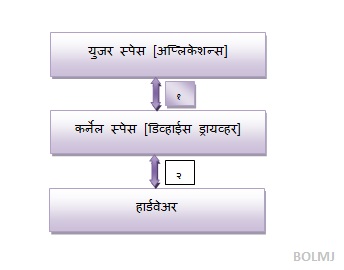
कर्नेल स्पेस ,युजर स्पेस आणि डिव्हाईस ड्रायव्हर

कर्नेल स्पेस ,युजर स्पेस आणि डिव्हाईस ड्रायव्हर

डिव्हाईस ड्रायव्हर म्हणजे काय ?

आपल्या सिस्टिमला डिव्हाईस जोडल्यावर तो डिव्हाईस कसा काम करावा यासाठी सिस्टिममध्ये त्या डिव्हाईससाठीचा तो डिव्हाईस कसा काम करावा हे ठरवण्यासाठी काही कोड लिहिलेला असतो यास डिव्हाईस ड्रायव्हर म्हणतात.जसे आपण आपल्या सिस्टिमला काही नवीन डिव्हाईस जोडला कि आपल्याला त्या डिव्हाईस चा ड्रायव्हर इन्स्टॉल करावा लागतो त्या नंतरच तो डिव्हाईस काम करायला सुरवात करतो.

काही ड्रायव्हर सिस्टिम मध्येच असतात आपण डिव्हाईस जोडल्यावर ते लोड होऊन काम करू लागतात. जसे आपण पेन ड्राईव्ह आपल्या कॉम्प्युटर ला जोडला कि आपला कॉम्प्युटर त्यासाठीचा ड्रायव्हर आपोआप इन्स्टॉल करतो मग आपला पेन ड्राईव्ह चालू लागतो.

लिनक्सचे एक मस्त फिचर म्हणजे ऑपरेटिंग सिस्टीम चालू असताना आपण डिव्हाईस ड्रायव्हर लोड किंवा अन लोड करू शकतो त्यासाठी सिस्टीम री स्टार्ट करायची गरज नाही.याच लिनक्सच्या सुविधेमुळे लिनक्स सर्व्हर्समध्ये वापरतात.डिव्हाईस ड्रायव्हर च्या प्रोग्रेमला कर्नेल च्या भाषेत ‘मोड्यूल्स’ असेही म्हणतात.प्रत्येक मोड्युल हा त्याला दिलेल्या डिव्हाईस संबंधित कामकाज पाहतो.

डिव्हाईस ड्रायव्हरचे कँरेक्टर ड्रायव्हर [बाईट डाटा ट्रान्सफर],ब्लोँक ड्रायव्हर[स्टोरेज डिव्हाईस] ,नेटवर्क ड्रायव्हर[पेकेट्स डाटा ट्रान्सफर] असे प्रकार पडतात.

आपल्या टर्मिनल विंडो मध्ये जाऊन “ls /usr/src/linux/drivers/” हि कमांड दिल्यास आपणास आपल्या लिनक्स सिस्टीम मधील डिव्हाईस ड्रायव्हर पाहायला मिळतील.

माँड्यूल्स कमांड्स:

मोड्यूल्स हे .ko [कर्नेल ऑब्जेक्ट ]फाईल च्या  रुपात असतात .खालील कमांड्स टर्मिनलवर वापरून आपण आपणास हवे ते मोड्युल कर्नेल मध्ये घालू किंवा कर्नेल मधून काढू शकतो.

lsmod :हि कमांड आपल्या संगणकातील मोड्यूल्स म्हणजेच डिव्हाईस ड्रायव्हर ची लिस्ट दाखवते.

[नोंद :पुढील  कमांड मध्ये आपणास कमांड बरोबर फाईल चे नाव  द्यावे लागते].

insmod मोड्युल फाईल :हि कमांड वापरून आपण आपणस हवे ते मोड्युल कर्नेल मध्ये घालू शकतो.

modprobe मोड्युल फाईल : हि कमांड वापरल्यास ,आपणस हवे ते मोड्युल व त्या मोड्युलशी निगडीत असे मोड्यूल्स आपोआप कर्नेल मध्ये जातात.

rmmod मोड्युल फाईल :हि कमांड वापरून आपण आपणस हवे ते मोड्युल कर्नेल मधून बाहेर काढू शकतो.

अशा तऱ्हेने आपण या भागात कर्नेल आणि डिव्हाईस ड्रायव्हर यांची ओळख करून घेतली आहे.आपणस डिव्हाईस ड्रायव्हर प्रोग्रॅम लिहणे चालू करण्याआधी हि बेसिक माहिती समजणे फार महत्वाचे आहे.

लिनक्स मराठीतून :भाग २:लिनक्सची जान आणि शान : टर्मिनलची ओळख.


लिनक्स च्या नवीन आवृत्तीनां युजर इंटरफेस ची सुविधा आली असली तरी लिनक्स ची सुरवाती पासूनची ओळख आणि सर्वात महत्त्वाचे फिचर म्हणजे टर्मिनल विन्डो.
या विन्डोद्वारे आपण संपर्ण सिस्टीम कंट्रोल करू शकतो.
आपल्या विंडोज मध्ये जसा डॉस कमांड विन्डो असते तसेच उबुंटू मध्ये ही टर्मिनल विन्डो असते.
या लेखमाले अंतर्गत मी आपणस लिनक्सचा प्रात्यक्षिक वापर कसा करायचा यावर भर देणार आहोत.
लिनक्स इंटर्नल्स हे सध्या व सोप्या भाषेत आपणास कसे समजावून देता येईल याचा मी कटाक्षाने प्रयत्न करीत आहे.
मागील भागात आपण उबुंटू इन्स्टॉल कसे करायचे ते पहिले आत्ता आपण उबुंटू मध्ये आपली सिस्टीम बूट करा.
टर्मिनल विन्डो लाँच करण्यासाठी उबुंटूच्या डाव्या कोपर्‍यात असलेल्या उबुंटू सर्च बटन वर किल्क करा.आणि Terminal असे टाईप करावे .
मग आपणस खाली टर्मिनल विन्डो दिसेल ती सिलेक्ट करून आपण टर्मिनल उघडू शकतो.

terminal window
आपण एकाच वेळी अनेक टर्मिनल्स उघडून त्या प्रत्येकावर अगदी निरनिराळे काम करू शकतो हे टर्मिनल्स

विन्डोचे आणखी एक विशिष्ट!!
आणखी एक गोष्ट म्हणजे लिनक्स ची कोणतीही ऑपरेटिंग सिस्टिम घ्या तिचा युजर इंटरफेस वेगळा असू शकतो पण शेल /टर्मिनल शक्यतो सेमच असतो.त्यामुळे एकदा का टर्मिनल मध्ये शिरला का मग ती कोणती पण लिनक्स ची ऑपरेटिंग सिस्टम असतो ती सारखीच भासते.
सिस्टम मध्ये काही इनस्टॉलेशन करायचे असल्यास वा इतर काही चेंजेस करायचे असल्यास आपणास सिस्टमचा अँडमिनिस्टर असावे लागते त्यासाठी आपणस टर्मिनलवर रूट अकौंट तयार करून त्याद्वारे लॉग इन करावे लागते ही बेसिक स्टेप पहिला आपण शिकूया.

रुट अकाऊंट तयार करणे.

१)प्रथम टर्मिनल विन्डो ओपेन करा.
२)विन्डोमध्ये आपण ज्यानावाने लॉग इन केले असेल ते नाव दिसेल.
३)नंतर “sudo passwd root” ही कमांड वापरा.
४)त्यानंतर आपल्या सिस्टीमचा पासवर्ड विचारल्या प्रमाणे दोनदा टाका.
५)नंतर “su root” ही कमांड वापरा.
६)आणि रूट या अकौंटसाठी नवा पासवर्ड (ex:root) असा देणे.
७)मग आपण रूट या अकौंटवर लॉग इन झालेले असता.
८)ते आपणास एनटर बटन दाबल्यावर सुरवातीला जेथे आपले युजर नेम होते तेथे रुट हे नाव आलेले दिसेल.
९)पुढच्या वेळेला परत रूट मध्ये जायचे असल्यास फक्त “su root”आणि पासवर्ड दिला कि आपण रुट मध्ये लॉग एन होतो.


अधिक महितीसाठी खालील छायाचित पहा.
root
आता आपण सज्ज झाले आहात टर्मिनल चा पूर्णतः वापर करण्यासाठी…

टर्मिनलच्या कमांड्स :

खालील शेल कमांड्स लिनक्स व युनिक्स साठी सेमच आहेत.
ls :हि कमांड चालू डिरेक्टरी मधील फाईल आणि फोल्डर दाखवते.
pwd :कमांड चालू डिरेक्टरी कोणती त्या डिरेक्टरीचे लोकेशन दाखवते.
ps :हि कमांड संगणकातील चालू प्रोसेस दाखवते.
cat : हि कमांड चालू फाईल मधील कंटेंट दाखवते.
cp :हि कमांड फाईल कॉपी साठी वापरतात यात cp जुनी फाईल नवीन फाईल असे वापरतात.
mv :हि कमांड फाईल चे नाव बदलण्यासाठी वापरतात. mv जुने नाव नवीन नाव.
rm: हि कमांड फाईल डिलीट किंवा रिमुव्हल साठी वापरतात.
echo :हि कमांड अर्ग्युमेंट पाठवण्यासाठी वापरतात.
grep :एखाद्या फाईल मधून विशिष्ट शब्द असणारी ओळ शोधणे. grep शब्द फाईलचे नाव
sort :एखादी फाईल वाचून त्यातील डाटा ओळीने लावला जातो आणि तो परत फाईल मध्ये लिहला जातो.
mkdir :नवीन डिरेक्टरी तयार करणे.
exit :टर्मिनल बंद करणे.
[Ref:Unix Made Easy:Tata McGrow-hill:Muster]

व्हर्चुअल एडीटर:

टर्मिनल मध्ये प्रोग्रेम लिहिण्यासाठी व्हर्चुअल एडीटर म्हणजेच VI एडिटर वापरतात.
त्याचेच सुधारित व्हर्जन VIM हे पण लिनक्स ने दिलेले आहे फक्त त्यात कोड निरनिराळ्या कलर कोड मध्ये दिसतो बाकी VIM हे अंतर्गत vi एडीटरच वापरात असते.
vi एडीटर हा एकतर कमांड मोड मध्ये किंवा इन्सल्ट मोड मध्ये चालतो म्हणजे एक तर कोड लिहू शकतो नाहीतर कोड मध्ये बदल करू शकतो पण दोन्ही एकाच वेळी नाही.
कमांड मोड मध्ये एडीटर रीड ओन्ली मोड मध्ये चालतो.
प्रथम vi फाईल चे नाव  अशी कमांड देऊन आपण फाईल एडीटर मोड मध्ये उघडू शकतो.
नंतर i बटन दाबून मग आपण त्या एडीटर मध्ये लिहू शकतो.लिहून झाल्यवर Esc बटन दाबल्यावर एडीटर रीड ओन्ली मोड मध्ये जातो.
कर्सल हलवण्यासाठी h, j,k,l हि बटणे वापरतात.
एडीटरच्या फाईल मधून एखादा शब्द शोधायचा असल्यास /शब्द असा शोधला जातो.आणि पुढचा शब्द पाहण्यासाठी परत n बटन दाबून नेक्ट जाता येते.
एडीटर मधून बाहेर पडण्यासाठी Ctrl+Q बटन दावाव आणि नंतर q! कमांड वापरावी. आणि फाईल सेव्ह करून बाहेर पडण्यासाठी wq!हि कमांड वापरावी.
एखादी ओळ डिलीट करण्यासाठी dd हि कमांड वापरावी.
एखादी ओळ जर चुकून डिलीट झाली असेल तर तिला परत आणण्यासाठी u कमांड वापरावी.
एखादे अक्षर डिलीट करण्यासाठी कमांड मोड मध्ये जाऊन त्या अक्षरावर कर्सलनेऊन x बटन दाबावे.
एखाद्या शब्दाच्या पुढून चालू कारचे असल्यास त्या शब्दावर जाऊन a हे बटन दाबा

लिनक्स मराठीतून :भाग १:लिनक्सची ओळख आणि उबुंटू इन्स्टॉलेशन पाहुया .


लिनक्सची ओळख :

आपण सर्व जण विंडोज ऑपरेटिंग सिस्टीमशी एकदम परिचयाचे आहोत,विंडोज बरोबरच आणखी एक ऑपरेटिंग सिस्टीम उदयास आली होती तिचे नाव युनिक्स त्याच ऑपरेटिंग सिस्टीम चे पुढे लिनस [Linus Torvalds]याने लिनक्स ऑपरेटिंग सिस्टीम मध्ये रुपांतर केले, लिनक्स रिलीज झाली ती 5 ऑक्टोबर  1991 ला आणि ती अतिशय प्रसिद्ध झाली.तुम्हाला गमतीची गोष्ट सांगतो कि ही लिनक्स म्हणजे लिनसचा “युनिक्सचा इम्युलेटर“हा कॉलेजचा प्रोजेक्ट होता तोच पुढे मोठा होऊन आज त्याची लिनक्स ऑपरेटिंग सिस्टीम तयार झाली आहे.

आजही सर्व्हर्स पासून सुपर कॉम्प्युटर ते लहान डिव्हाईस मध्ये तसेच काही मोबाईल मध्ये सुद्धा लिनक्स असते.आपल्या नकळत आपण लिनक्स वापरात असतो.आज आपल्या परिचयाची उबंटू ,रेड हँट,फेडोरा इत्यादी ऑपरेटिंग सिस्टीम चा बेस हा लिनक्स हाच आहे.

लिनक्स कम्युनिटीचे जगभरातील डेव्हलपर याच्या सोर्स कोड मध्ये नवनवीन चेंज करून लिनक्स चा कोड समृद्ध करत असतात.आणि अशी ही मस्त ऑपरेटिंग सिस्टीम एकदम मोफत आहे तसे त्याचे काही डीस्ट्रीब्यूटर्स [रेड हँट,फेडोरा] काही त्यांच्या कस्टम्स ऑपरेटिंग सिस्टीम ला किंमत लावतात पण बेसिक लिनक्स एकदम मोफत आहे ते ही ऑफिशियली..

तर लिनक्स ऑपरेटिंग सिस्टीम आणि त्याचे इंटरन्ल्स शिकण्यासाठी आपणास काय यायला हवे…विंडोज वापरली आहे ना तुम्ही??….मग बास!!…मी आहे तुमच्या बरोबर,आपण मिळून जाऊया या लिनक्स च्या सफरीवर…..मग तयार आहात ना लिनक्स शिकायला….

[ लिनक्स च्या घरात पोहचण्यासाठी पुढील लिंक वर टिचकी मारा.http://www.linux.org/.]

linux

लिनक्स मराठीतून

आपण या अंकात लिनक्स ऑपरेटिंग सिस्टीम कशी इन्स्टॉल करायची ते पाहणार आहोत.

आपण विंडोज वापरणारे असाल तर उबुंटू ही विंडोज ते लिनक्स प्रवास करणार्‍या लोकांसाठी मस्त आहे ज्यात युजर इंटरफेस विंडोज सारखा आहे पण याचा बेस लिनक्स आहे…

या लिनक्स ची अजून एक मजा म्हणजे तिचा सोर्स कोड ओपेन आहे आणि आपण पण यात आपले काहीतरी किडे करून काही भर घालू शकतो..आणि आपली स्पेशल ऑपरेटिंग सिस्टीम तयार करू शकतो,डिव्हाईस् ड्रायव्हर लिहू शकता  …म्हणजे माझ्या सारख्या किडेखोर लोकांना पर्वणीच…तसे हे फार सोपे नाही ..आणि प्रयन्त केल्यावर अवघड पण नाही फक्त शिकायची तयारी पाहिजे…

उबुंटू इन्स्टॉलेशन :

चला मग किक मारुया……आपण आपली सिस्टीम विंडोज मध्ये बुट करा मग ते एक्स पी असो वा विंडोज ७.

सिस्टीम चालू झाल्यावर इंटरनेट ब्राऊजर ओपन करून , पुढील उबंटूच्या लिंकवर जा. http://www.ubuntu.com/download

आपण आपली आहे ती ऑपरेटिंग सिस्टीम ठेवून त्याच बरोबर उबुंटू पण इन्स्टॉल करू शकतो त्यामुळे आपला डाटा पण जाणार नाही आणि आहे त्या सिस्टीम वर आपण लिनक्स एन्जोय करू शकता..

.त्यामुळे अजिबात घाबरू नका..बिनधास्त ट्राय करा…

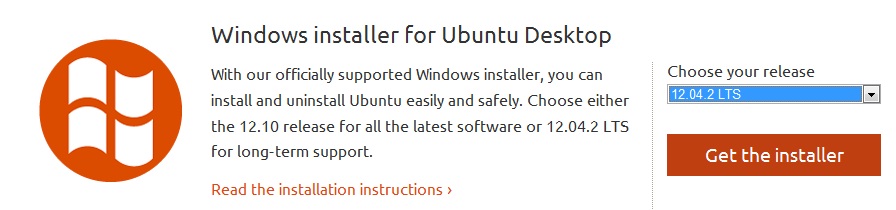
त्यासाठी उबंटू मध्ये विंडोज इंस्टॉलर दिलेला आहे जो नॉर्मल इन्स्टॉलेशन सारखे आपल्या ऑपरेटिंग सिस्टीम सोबत नवीन लिनक्स इन्स्टॉल करून देतो.

त्यासाठी उबुंटू च्या साईटवर विंडोज इंस्टॉलर वर टिचकी मारा.

setup link

त्यानंतर आपणास हवे ते व्हर्जन ड्रॉप बॉक्स मधून सिलेक्ट करून गेट इंस्टॉलर वर टिचकी मारा.

व्हर्जन ड्रॉप बॉक्स यात LST हे स्टेबल व्हर्जन असते ज्याला उबंटू कडून लॉंग टाईम सपोर्ट दिला जातो.]

setup 2 इन्स्टॉलेशन

इन्स्टॉलेशन

नंतर नेक्स्ट जाऊन “Not now, take me to the download › “ ला टिचकी मारावी ..[तसे तुम्ही दिलदार असाल तर उबंटू ऑर्गनायझेशन ला देणगी पण देऊ शकता].

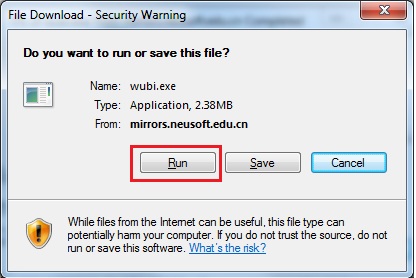
नंतर आपणस पॉप अप मेसेज येईल तो सेव्ह करा वा रन करा.

run setup

रन सेटअप

मग उबंटू इंस्तोल होण्यास सुरवात होईल.

त्या दरम्यान आपणस युजर नेम पासवर्ड सेव्ह करावा लागेल.आणि उबुंटू साठी किती जागा द्यायची हे पण सांगावे लागेल.

त्यासाठी महिती खालील विंडोत भरावी.

installtion window

इनस्टॉलर विंडो

या विंडो वर किल्क करा कि झाले आपोआप उबुंटू इंस्तोल होईल आपल्या सिस्टीम वर…

३-४ वेळा सिस्टीम री स्टार्ट होईल आणि नंतर ती लॉग इन विन्डो ला येऊन थांबेल.

मग पासवर्ड देऊन सिस्टीम उबुंटू मध्ये घुसा..एक मधुर आवाज येईल आणि आपण लिनक्स मध्ये पोहचला असाल…इतके सोपे आहे सगळे.. :)

आता उबुंटू आणि विंडोज मधून आलटूनपालटून फिरण्याच्या टिप्स:

सिस्टीम रिस्टार्ट केल्यावर आपणस पुढील प्रमाणे उबंटू का विंडोज असे दोन पर्याय दिसतील .

आपणस त्यादोन्ही मधील एक पर्याय निवडून कोणत्याही ऑपरेटिंग सिस्टीम मध्ये परत जाता येईल.

जसा विंडोज ला खालच्या बाजूस टास्क बार असतो तसा उबंटू च्या वरच्या बाजूस टास्क बार असतो.

या टास्क बारच्या उजव्या बाजूस आपणस सिस्टीम रिस्टार्ट किंवा शट डाऊन करण्याचे पर्याय उपलब्द असतात.

विंडोज च्या प्रत्येक विंडोमध्ये विंडोज मोठी ,लहान किंवा बंद करण्यासाठी विन्डो च्या उजव्या बाजूस पर्याय असतात पण उबंटू मध्ये ते विन्डो च्या डाव्या बाजूस असतात.

उबुंटू विंडोच्या डाव्या बाजूस अप्लिकेशन विषयक पर्याय असतात.

वरील कोपऱ्यातील बटन हे विंडोज च्या स्टार्ट मेनू सारखे काम करते यात आपणस हावे ते अप्लिकेशन शोधून आपण ते उघडू शकतो.

खालील प्रमाणे आपला डेस्कटॉप आपणस दिसतो….

opemning terminal

उबुंटु

हळूहळू वापरण्यास सुस्र्वात केल्यावर आपणस उबंटू एकदम जमूनही जाईल…आणि  नक्कीच मजा येईल.. काही तरी ग्रेट ऑपरेटिंग वापरात असल्याचा फील तर निर्विवाद ..!!!

लिनक्स च्या काही महत्त्वाच्या लिंक्स:

1] www.kernel.org  :या लिंक वर लिनक्सचा सोर्स दिलेला असतो.

याच्या वरती लिनक्स चे स्टेबल व्हर्जन दिलेले असेल ते पण डाऊनलोड करून आपल्या सिस्टीम वर सेव्ह करू शकता.[उदा: 3.8.3 हे आत्ताचे स्टेबल व्हर्जन आहेते दर वेळी अपडेट होत असते.]

२]www.lkml.org : ही लिनक्स ची ऑफिशियल मेलिंग लिस्ट आहे.यात आपण भाग घेवू शकतो. आणि हवे ते आधीच्या मेल्स मधून शोधू शकतो.

या भागात काही शंका आल्यास वा कुठे अडल्यास नक्की विचारा MJ आहेच तुमच्या मदतीला…

[नोंद :मी दर आठवड्याला लिनक्सशी निगडीत एक पोस्ट लिहीत आहे आणि संपूर्ण लिनक्स प्रात्यक्षिकसह आपणसमोर सदर करणार आहे तेंव्हा आपणस अपडेट न चुकता मिळण्यासाठी आपला ई मेल आयडी ब्लॉगला subscribe करून नोंद करू शकता.]

माझा लिनक्स मराठीतूनहा प्रयोग कसा वाटला हे पण नक्की सांगा…मला सूचना ,सुधारणा व प्रतिक्रिया   ऐकायला आवडतील.

Saturday, 16 February 2013

क्लाउड कंप्युटिंग' - म्हणजे काय

ढग किंवा क्लाउड ह्याला कवींनी, 'काळा काळा पिंजलेला कापूस' असे आपल्याला लहानपणीच समजावलेले असते. तरूणपणी दादा कोंडक्यांनी 'ढगाला कळ लागल्यावर काय होते' ते समजावून सांगितले. तर अंडरवर्ल्डवाल्यांनी गेम केल्यावर माणूस 'ढगात' जातो हे समजावून सांगितले. इतके, इतक्या जणांनी ढगाबद्दल समजावले तरीही 'क्लाउड' कंप्युटिंग ही काय भानगड आहे हा प्रश्न पडतोच. हास्य

संगणक विश्वात झालेली क्रांती ही, 'संपुर्ण जगासाठी चार संगणक खुप झाले' असे म्हणणार्‍या IBM च्या एके काळच्या सिनीयर मॅनेजमेंटच्या मतापासून सुरू होऊन आज ती 'क्लाउड कंप्युटिंग'पाशी येऊन पोहोचली आहे. सध्या सगळीकडे क्लाउड कंप्युटिंगचा नारा ऐकू येतो आहे. कंपन्यांच्या IT डिपार्टमेंट्समध्ये तो एक बझवर्ड झाला आहे. तर काय आहे हे क्लाउड कंप्युटिंग असा प्रश्न पडणे सहाजिकच आहे. चला तर मग बघुयात काय आहे हे क्लाउड कंप्युटिंग...

समजा तुम्ही एक संगणक तुमच्या वैयक्तिक वापरासाठी विकत घेणार आहात. त्यासाठी तुम्ही इंटेलचे हार्डवेयर असलेला संगणक फायनल केलात. त्या हार्डवेयरच्या डिव्हाइस ड्रायव्हर्सची एक DVD तुम्हाला मिळेल. आता तुम्हाला एक ऑपरेटिंग सिस्टीम लागेल, ती तुम्ही मायक्रोसॉफ्ट विंडोज ठरवलीत. त्यासाठीही तुम्हाला एक OS DVD मिळेल. त्या DVD साठवण्यासाठी तुम्हाला एक बॉक्स घ्यावा लागेल.
आता संगणक घेतलात तर त्यावर तुम्ही काही अ‍ॅप्लिकेशन नक्कीच चालवणार असाल (म्हणजे त्याचसाठी तुम्ही संगणक घेत आहात हे गृहीत धरले आहे हास्य ) तर त्या अ‍ॅप्लिकेशन्सच्याही DVD मिळतील व त्या तुम्हाला संभाळून ठेवाव्या लागतील. त्यासाठी आधिचा DVD बॉक्स तुम्हाला लहान पडतो आहे, त्यामुळे तुम्हाला एक मोठा DVD बॉक्स घ्यावा लागेल. काही वर्षांनंतर तुमचे हार्डवेयर जुने झालेले असेल त्यातले काही भाग तुम्ही बदलायचे ठरवले. पुन्हा नविन डिव्हाइस ड्रायव्हर्सच्या DVD तुम्हाला मिळाल्या. परत DVD बॉक्स तुम्हाला लहान पडतो आहे, त्यामुळे पुन्हा नविन बॉक्स. आता तुमच्या अ‍ॅप्लिकेशनचे नवे वर्जन आले आहे आणि तुम्ही ते विकत घ्यायचे ठरवले. त्याच्या पुन्हा नव्या DVD. आता तुम्ही तुमच्या मुलाकरिता अजुन एक नविन संगणक घ्यायचे ठरवता. काही आप्लिकेशन्सची जुनी वर्जन्स तुमचा मुलगा वापरणार आहे. परत नविन बॉक्स मुलासाठी. ह्या प्रत्येक वेळी तुमच्या संगणक विक्रेत्याला मदतीसाठी बोलवावे लागणार आणि त्याला सर्विस चार्ज द्यावा लागणार. ह्यात मध्येच काही DVD ऐनवेळी खराब झाल्या तर मग तुम्हाला पुन्हा नविन DVD मिळविण्याची मारामार करावी लागणार. पुन्हा तुमच्या संगणक विक्रेत्याला मदतीसाठी बोलवावे लागणार आणि त्याला सर्विस चार्ज द्यावा लागणार.

येवढी यातायात जर एक-दोन संगणकांसाठी असेल तर शेकडो / हजारो कर्मचारी काम करत कंपन्यांचे काय होत असेल याचा विचार करा. ह्या सर्व हार्डवेयर आणि सॉफ्टवेयर विकत घेण्याच्या आणि त्याच्या मेंटेनंन्ससाठी येणार्‍या खर्चाला 'टोटल कॉस्ट ऑफ ओनरशिप (TCO)' म्हणतात. मोठ्या मोठ्या कंपन्यांची ही कॉस्ट अतिशय प्रचंड असते, त्यासाठी जे कुशल मनुष्यबळही लागते तेही प्रचंड महाग असते.

'क्लाउड कंप्युटिंग' नेमके ह्याच समस्येवर उत्तर आहे. आजच्या युगात क्लाउड कंप्युटिंग पुढे रेटण्याचा मुख्य मार्केटिंग मंत्र म्हणजे 'टोटल कॉस्ट ऑफ ओनरशिप' पासून सुटकारा. 'तुमचे सगळे प्रॉब्लेम्स आमचे' हे क्लाउड कंप्युटिंग सेवा पुरवठादारांचे ब्रीदवाक्य आहे. हास्य

क्लाउड कंप्युटिंग म्हणजे सर्व, ऑपरेटींग सिस्टीम, अ‍ॅप्लिकेशन सॉफ्टवेयर आणि डाटा (माहिती) हे एका मध्यवर्ती, प्रचंड आकाराच्या (लॉजिकली) संगणकावर ठेवायचे. त्या मध्यवर्ती संगणकाची संगणनशक्ती वापरून ती OS, अ‍ॅप्लिकेशन्स त्या संगणकावर रन करायची आणि डाटा/डॉक्युमेंट्स (माहिती) त्याच मध्यवर्ती संगणकाच्या मेमरीत साठवून ठेवायचा. ह्या मध्यवर्ती संगणकासाठी लागणार्‍या हार्डवेयरची जबाबदारी ह्या मध्यवर्ती संगणकाची सेवा पुरवठा करणार्‍याची असणार. आता नविन हार्डवेयर आणि सॉफ्टवेयर तुम्हाला आपसुकच अपग्रेड होऊन मिळणार. थोडक्यात सॉफ्टवेयर आणि हार्डवेयर ह्या तुम्हाला सेवा म्हणून मिळणार. तुम्ही फक्त त्या सेवा वापरण्याचा मोबदला सेवा पुरवठादाराला द्यायचा. एकढाच तुमचा खर्च. बाकीची सगळी यातायात तो सेवा पुरवठादार तुमच्यासाठी, तुमच्या वतीने करणार.

क्लाउड कंप्युटिंग ही काही नविन टेक्नॉलॉजी नाहीयेय. ते डाटा सेंटर्सच्या रूपात होतेच. पण दिवसेंदिवस जलद होत जाणार्‍या इंटरनेच्या प्रभावी वापरामुळे त्याचे एक नविन मॉडेल बनवण्यात आले ज्याद्वारे संगणकीय रिसोर्सेस प्रचंड मोठ्या स्केल मध्ये प्रभाविपणे वापरता येणे शक्य होईल. बरं ठीक आहे, पण मग त्याला 'क्लाऊड' असे नाव का? तर जेव्हा इंटरनेट आले तेव्हा वेगवेगळया आकृत्यांमध्ये इंतरनेट दर्शवण्याची खूण होती ढग, क्लाउड.


(चित्र आंतरजालावरून साभार)

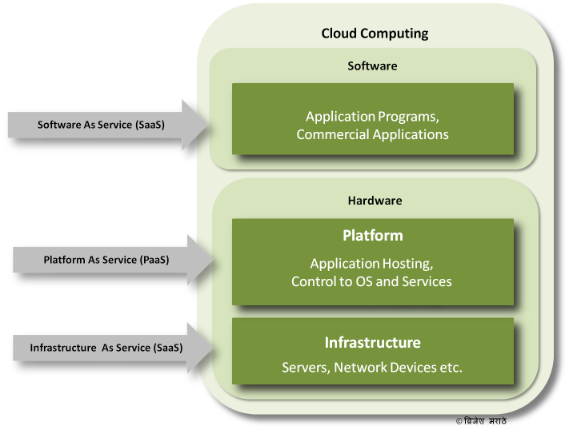
क्लाउड कंप्युटिंगचा पाया आहे इंटरनेट. त्यामुळे क्लाउड हे नाव 'रूपक' म्हणून वापरले गेले आहे, मध्यवर्ती संगणकाच्या अमूर्त रुपासाठी. तर हे असे आहे अमूर्त रुप क्लाउड कंप्युटिंगचे:


(चित्र विकिपीडीयावरून साभार)

क्लाउड कंप्युटिंग हे प्रामुख्याने ३ मुख्य प्रकारांत विभागले गेले आहे.

  • इन्फ्रास्ट्रक्चर अ‍ॅज अ सर्विस (IaaS)
  • प्लॅटफॉर्म अ‍ॅज अ सर्विस (PaaS)
  • सॉफ्टवेयर अ‍ॅज अ सर्विस (SaaS)

इन्फ्रास्ट्रक्चर अ‍ॅज अ सर्विस (IaaS)
इन्फ्रास्ट्रक्चर हा क्लाउड कंप्युटिंगचा पाया आहे. ह्यावरच सगळा डोलारा उभा आहे. ह्या प्रकारात सर्व प्रकारचे सर्व्हर्स, नेटवर्क डिव्हायसेस, स्टोरेज डिस्क्स तत्सम हार्डवेयरचा समावेश होतो. इन्फ्रास्ट्रक्चर अ‍ॅज अ सर्विस सेवा घेतल्यावर, आपल्याला फक्त हार्डवेयर कोणते हवे ते ठरवायचे असते, बाकीच्या किचकट गोष्टी सेवा पुरवठादार आपल्या वतीने करतो. ही सेवा 'जेवढा वापर तेवढे बील' अश्या तत्वावर चालते. वापर वाढला तर बील जास्त वापर कमी झाला तर बील कमी अशी 'इलास्टिक' सेवा असते ही. त्यामुळे 'टोटल कॉस्ट ऑफ ओनरशिप' मध्ये प्रचंड बचत होते.

IBM® Cloud ह्या नावाने IBM ही इन्फ्रास्ट्रक्चर अ‍ॅज अ सर्विस सेवा पुरवते.

प्लॅटफॉर्म अ‍ॅज अ सर्विस (PaaS)
उद्या जर मला एक ग्रिटींग कार्ड पाठवण्याची सर्विस देणारी वेब साईट चालू करायची असेल तर मला आधि एक डोमेन नेम विकत घ्यावे लागेल, मग सर्व्हर स्पेस विकत घ्यावी लागेल, डाटाबेस विकत घ्यावा लागेल आणि मग साईट चालू होईल. जर साईट खूप चालली आणि खुप युजर्स मिळाले तर मला जास्त सर्वर स्पेस विकत घ्यावी लागेल आणि असेच बरेच काही. हे सर्व झेंगाट मलाच बघावे लागेल. पण हे सर्व नको असेल तर मी क्लाउड वर प्लॅटफॉर्म अ‍ॅज अ सर्विस ही सेवा विकत घेऊ शकतो. ज्यामुळे माझे अ‍ॅप्लिकेशन ह्या प्लॅटफॉर्मवर होस्ट केले जाईल आणि सर्व प्रकारची अ‍ॅडमिनीस्ट्रेटीव्ह जबाबदारी सेवा पुरवठादाराची असेल. म्हणजे मी नोकरी संभाळून आता ग्रिटींग कार्ड पाठवण्याची सर्विस चालू ठेवू शकतो. wink

अ‍ॅमेझॉन, गुगल, मायक्रोसॉफ्ट, याहु ह्या प्लॅटफॉर्म अ‍ॅज अ सर्विस सेवा पुरवणार्‍या कंपन्या आहेत.

सॉफ्टवेयर अ‍ॅज अ सर्विस (SaaS)
ह्या प्रकारात मध्यवर्ती संगणकावर सॉफ्टवेयर सेवा (अ‍ॅप्लिकेशन सॉफ्टवेयर), सेवा पुरवठादार पुरवतो आणि आपण आपल्याकडचा संगणक किंवा मोबाइल वापरून ही अ‍ॅप्लिकेशन्स वापरू शकतो. गुगलच्या सर्व सेवा (डॉक्स, ड्राइव्ह, पिकासा, कॅलेंडर ई.), ई-मेल सर्विसेस, मायक्रोसॉफ्ट्ची ड्रॉपबॉक्स सेवा, ब्लॉगर.कॉम,

Wednesday, 23 January 2013

डाऊनलोड करण्याचा नविन प्रभावी पर्याय - टोरंट


टोरंट ही दोन समांतर जागेला जोडणारी प्रणाली आहे. या प्रणालीमध्ये फाईलचे नाव ".torrent"  असे असते. ज्यामध्ये एखादी ठराविक सामुग्री समाविष्ट असते अथवा ती टोरंट फाईल त्या ठराविक सामुग्रीला जोडलेली असते.
टोरंटद्वारे आपण सॉफ्टवेअर, गाणी, चित्रपट, विशिष्ट फाईल, गेम्स इ. बर्‍याच गोष्टी डाऊनलोड करु शकतो.
सर्वसाधारणपणे  .torrent  ही फाईल एखाद्या ठराविक सामुग्रीला टोरंट सर्व्हरद्वारे जोडलेली असते. टोरंटद्वारे एखादी गोष्ट डाऊनलोड करण्यासाठी आपण टोरंट नेटवर्क संकेतस्थळ अथवा टोरंट सॉफ्टवेअरद्वारे डाऊनलोड करु शकता.


आपण जेव्हा टोरंटद्वारे एखादी फाईल अथवा एखादे सॉफ्टवेअर डाऊनलोड करता तेव्हा प्रथम आपण टोरंट सर्व्हरला जोडले जाता पण जर सर्व्हरद्वारे आपणास हवी असलेली तीच गोष्ट जर बरेच लोक डाऊनलोड करीत असतील तर म्हणजेच सर्व्हरवर संबंधित डाऊनलोड करणार्‍यांची संख्या प्रमाणाबाहेर असेल अशावेळी आपली डाऊनलोडची गरज आणि सर्व्हरवरील लोड लक्षात घेउन सर्व्हर आपल्याला लगेच ज्यांनी टोरंट सर्व्हरवरुन आपणास हवी असलेली फाईल आधीच डाऊनलोड केली असेल त्यांना जोडतो व आपली डाऊनलोडींग प्रक्रिया सुरु ठेवतो.


आपल्याला हवी असलेली गोष्ट (फाईल) सुरळीत डाऊनलोड करता यावी यासाठी टोरंट सर्व्हर सदैव तत्पर असतो. यामध्ये कोणतीही फाईल थोड्या-थोड्या प्रमाणात अथवा विभागामध्ये डाऊनलोड केली जाते. आपण ज्या टोरंट सर्व्हरवरुन फाईल डाऊनलोड करता त्यावेळी सर्व्हरवर काही अडचणी आल्यास आपणास तो सर्व्हर ज्यांनी आधीच आपण डाऊनलोड करु इच्छित असलेली फाईलचा पुढील भाग आधिच डाऊनलोड केला असेल त्यांना आपल्याला जोडतो व आपले डाऊनलोडींग पूर्ण करतो. अशावेळी आपण देखिल इतरांच्या डाऊनलोडींगला त्याच प्रकारे आपण अर्धवट डाऊनलोड केलेल्या फाईलद्वारे मदत करीत असता. ज्याप्रमाणे सर्व्हर आपली डाऊनलोडींगची गरज इतरांशी जोडून भागवितो त्याच प्रकारे इतरांना देखिल आपण डाऊनलोड केलेल्या फाईल डाऊनलोड करुन देतो.
खाली काही टोरंट सर्व्हर आणि टोरंट सॉफ्टवेअरची यादी दिली आहे.

टोरंट सर्व्हर
www.mininova.org
www.torrentz.eu
www.picktorrent.com
www.extratorrent.com
www.kickasstorrents.com
टोरंट सॉफ्टवेअर
www.vuze.com
www.utorrent.com
www.bittorrent.com
टोरंट सर्व्हर एवजी टोरंट सॉफ्टवेअरद्वारे एखादी गोष्ट डाऊनलोड करणे फार सोप्पे आहे.

मराठी चित्रपट कुठे पाहता येतील?

सध्यातरी इंटरनेटवर सलग मराठी चित्रपट पाहता येईल असे कोणतेही संकेतस्थळ आमच्या निदर्शनास आलेले नाही.  खाली दिलेल्या मराठी साँग्स.कॉम  वर मराठी गाणी तसेच काही पुर्ण मराठी चित्रपट दिलेले आहेत. पण ते सर्व यु-ट्युब वर ठेवलेले विडीओ दाखविले आहेत. आपण नेटशिका.कॉम वरच ' इतर ऑनलाईन सेवा ' या विभागामध्ये यु-ट्युबवरुन विडीओ कसे डाऊनलोड करायचे ते पाहू शकता.

आपल्या पाहण्यात एखादे संकेतस्थळ आले तर ही यादी अद्ययावत करण्यासाठी आम्हाला जरुर कळवा.

यासोबत आपणास हिंदी, इंग्रजी आणि त्याच सोबत हिंदीमध्ये भाषांतर केले इंग्रजी चित्रपट डाऊनलोड करायचे असल्यास अशा संकेतस्थळांची यादी खाली दिली आहे. तर काही संकेतस्थळांवर आपण चित्रपट ऑनलाईन पाहू देखिल शकता.


१.

मराठीसाँग्स.कॉम

:

www.marathisongs.org

२.

मूव्हीस्पॅक.कॉम

:

www.moviespack.com

३.

बॉलीव्ही४यू.कॉम

:

www.bollyv4u.com

मराठी अथवा हिंदी गाणी कुठे मिळातील?


मराठी आणि हिंदी गाणी डाऊनलोड करण्यासाठी सध्या इंटरनेटवर बरीच संकेतस्थळे उपलब्ध आहेत. अशाच काही मोजक्या संकेतस्थळांची यादी इथे दिली आहे. आपण जर गूगल.कॉमवर ' Free Latest Hindi Marathi Songs ' असे शोधल्यास आपणास बरीच संकेतस्थळे सापडतील.


१.

स्किलसाँग.कॉम

:

www.skillsongs.com

२.

म्युझिकदुनिया.कॉम

:

www.musicduniya.com

३.

एम्पीथ्रीहंगामा.कॉम

:

www.mp3hungama.com

४.

म्युझिकमाझा.कॉम

:

www.musicmaza.com

५.

डाऊनलोडहिंदीसाँग्सफ्री.कॉम

:

www.downloadhindisongsfree.com

६.

मस्तीफॉरइंडिया.कॉम

:

www.masti4india.com

७.

डाऊनलोडमिंग.कॉम

:

www.downloadming.com

८.

हंगामा.कॉम

:

www.hungama.com

९.

साँग्समस्ती.कॉम

:

www.songsmastee.com

१०.

बॉलीकिंग्स.कॉम

:

www.bollykings.com